Prérequis
Avant de commencer, assurez-vous de disposer des informations suivantes :
- Votre adresse e-mail
- Le mot de passe de votre boîte mail
- L'application Microsoft Outlook installée sur votre smartphone
Étape 1 : Ouvrir Outlook
- Lancez l'application Microsoft Outlook.
- Si c'est votre première utilisation, appuyez sur Ajouter un compte.
- Si un compte est déjà configuré :
- Appuyez sur votre photo de profil (en haut à gauche).
- Sélectionnez le + bleu.
- Appuyez sur Ajouter un compte de courrier.
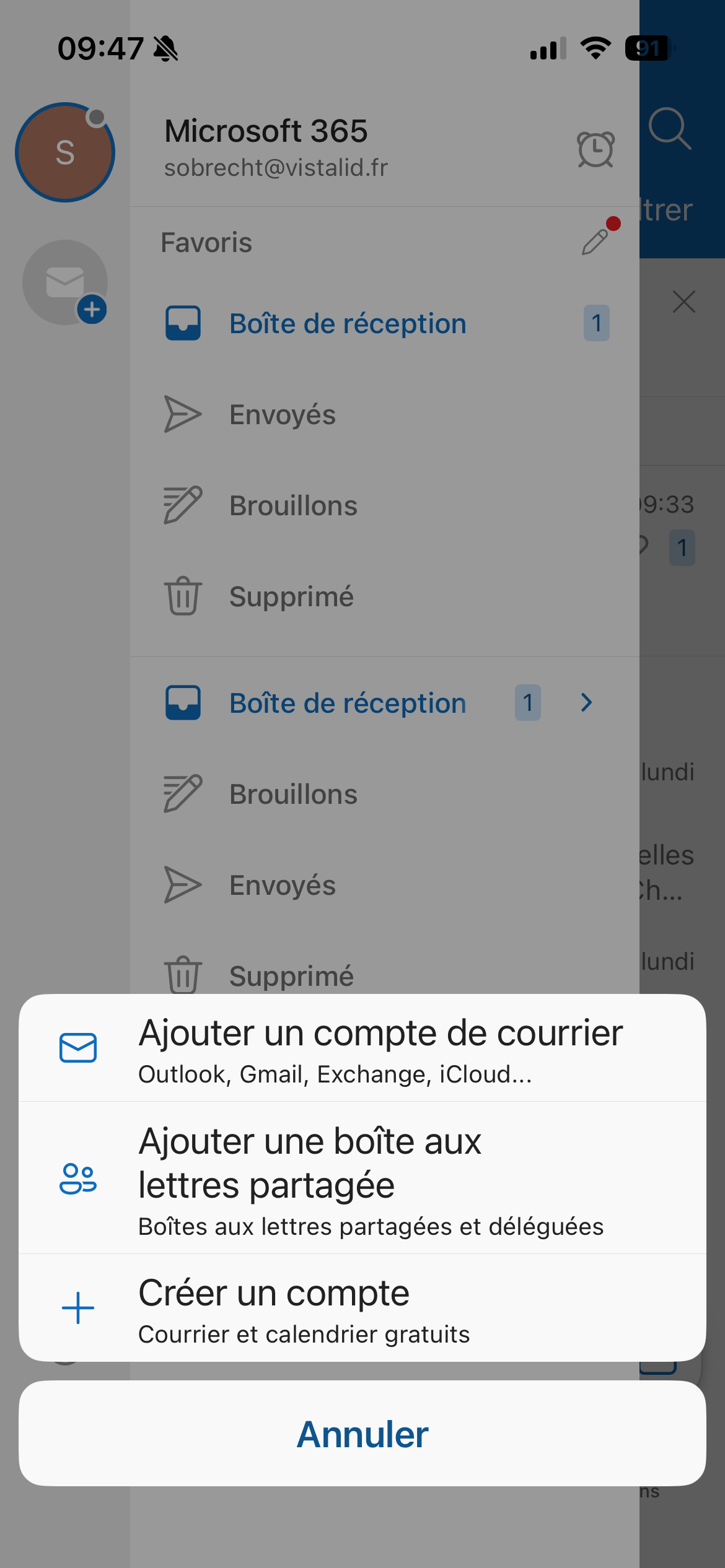
Étape 2 : Saisir votre adresse e-mail
- Entrez votre adresse e-mail complète.
- Appuyez sur Ajouter un compte.
Outlook tente de détecter automatiquement les paramètres.
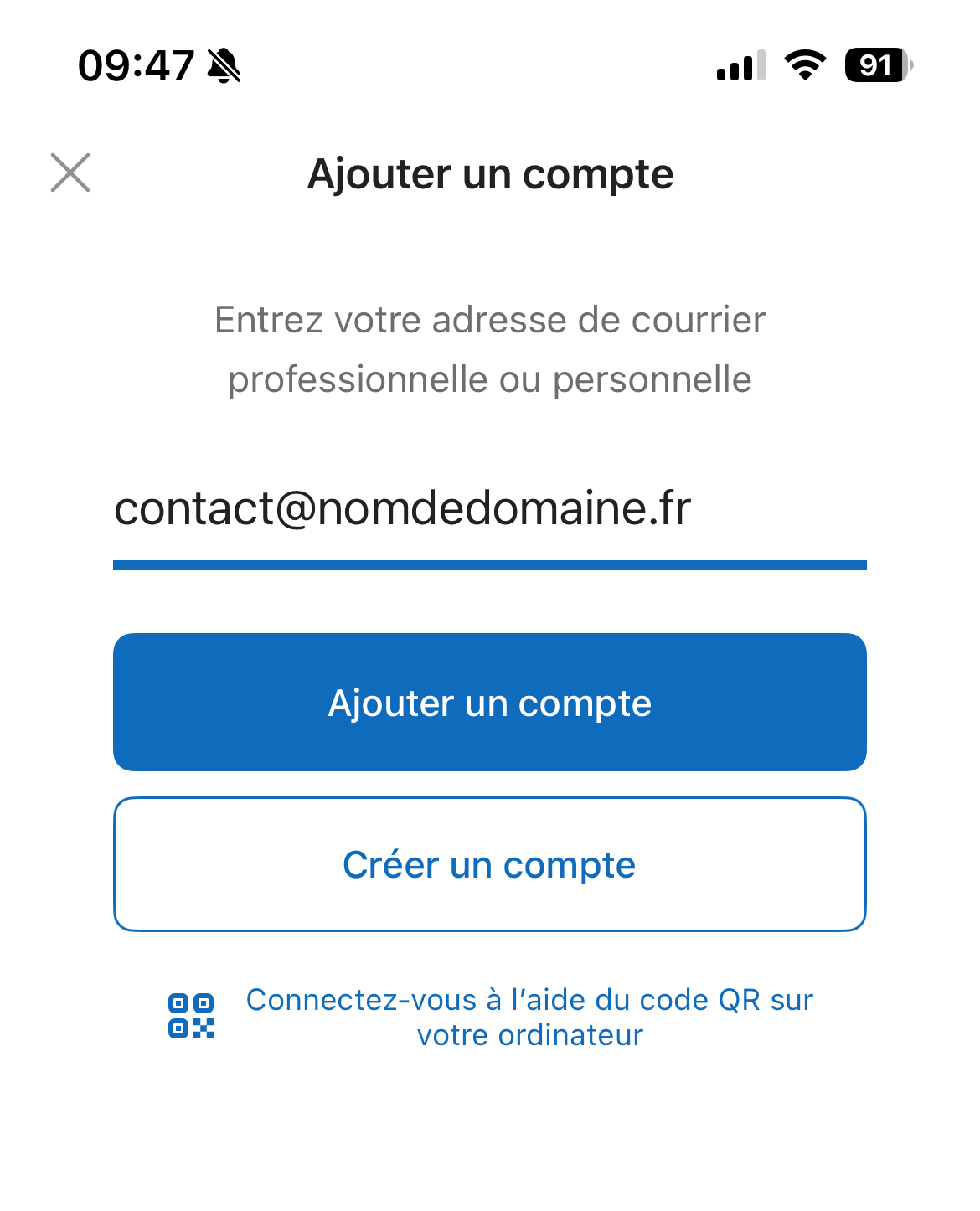
Étape 3 : Configurer manuellement (si nécessaire)
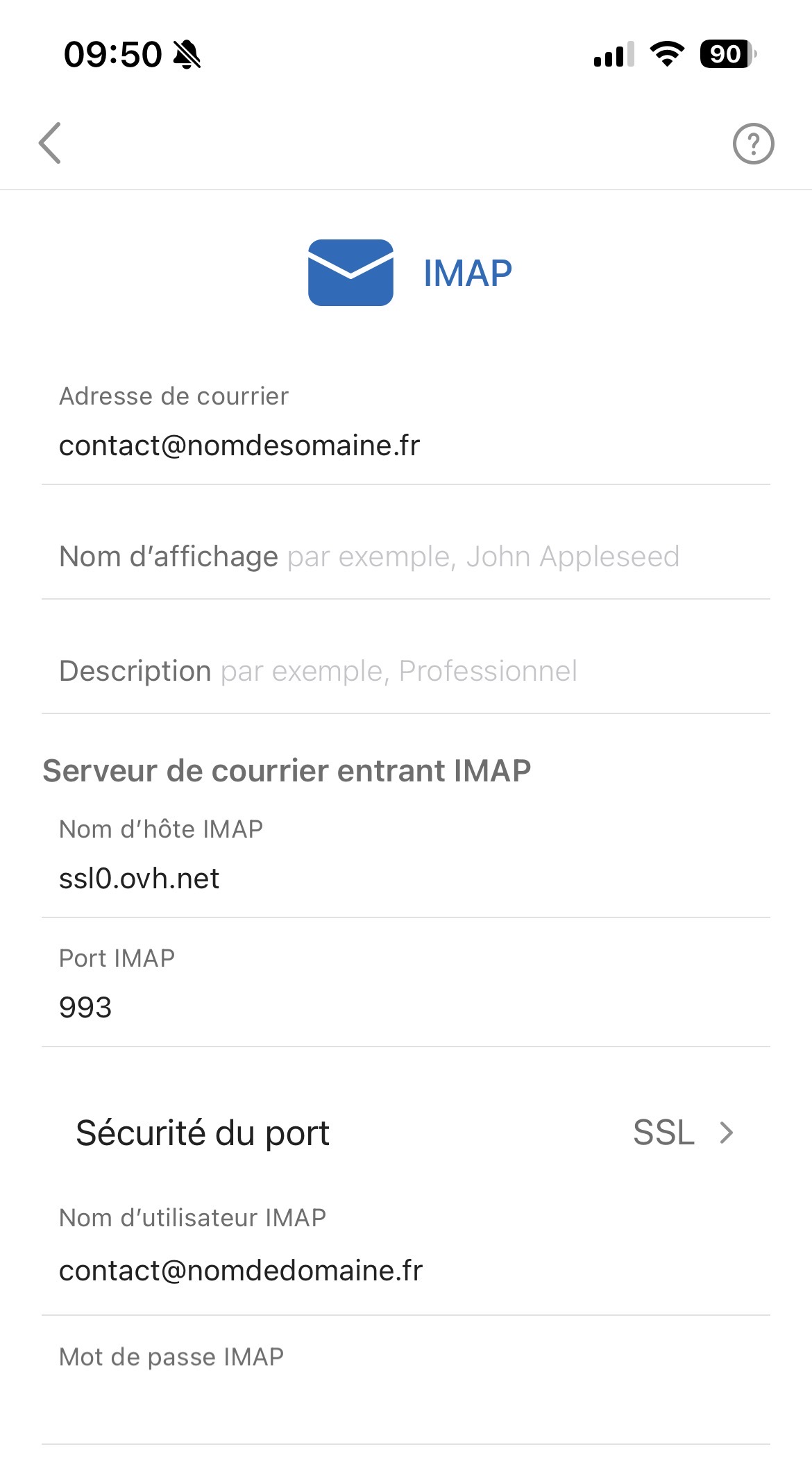
Si la configuration automatique ne fonctionne pas, choisissez IMAP puis renseignez les informations suivantes :
Serveur de réception :
- Serveur IMAP :
ssl0.ovh.net - Port : 993
- Sécurité : SSL/TLS
- Nom d'utilisateur : votre adresse e-mail complète
- Mot de passe : le mot de passe de votre adresse e-mail
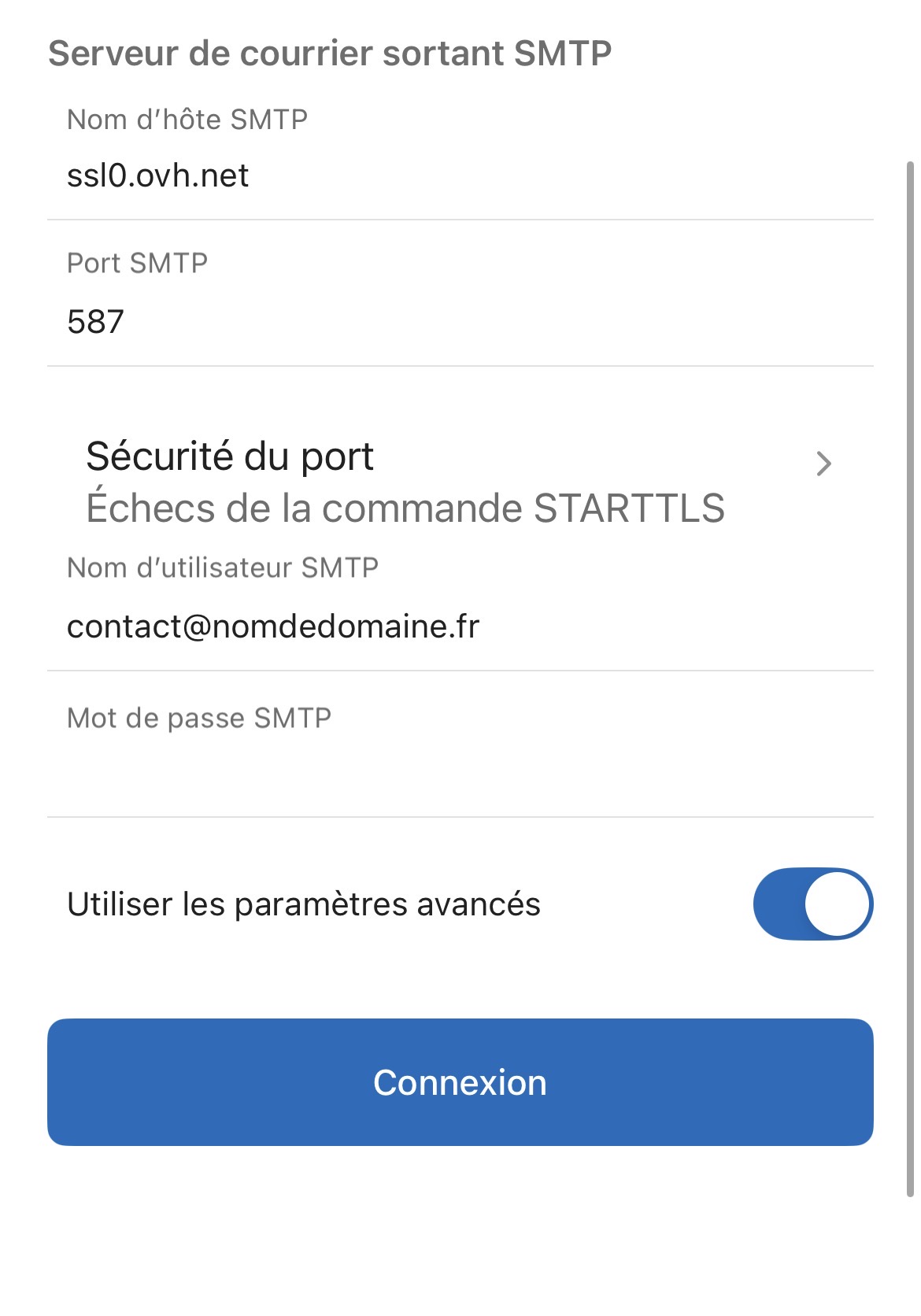
Serveur d'envoi :
- Serveur SMTP :
ssl0.ovh.net - Port : 587
- Sécurité : STARTTLS
- Nom d'utilisateur : votre adresse e-mail complète
- Mot de passe : le mot de passe de votre adresse e-mail
Appuyez ensuite sur Connexion.
 |  |
Étape 4 : Finaliser la configuration
Une fois la configuration validée, Outlook synchronise automatiquement vos e-mails.
Votre compte est désormais prêt à être utilisé.
En cas de problème
Si Outlook ne parvient pas à configurer votre compte :
- Vérifiez votre adresse e-mail et votre mot de passe.
- Assurez-vous que les serveurs IMAP et SMTP sont correctement renseignés.
- Vérifiez votre connexion Internet.
- Si le problème persiste, contactez le support Vistalid : support-mail@vistalid.fr.
Cet article a-t-il été utile ?
C'est super !
Merci pour votre commentaire
Désolé ! Nous n'avons pas pu vous être utile
Merci pour votre commentaire
Commentaires envoyés
Nous apprécions vos efforts et nous allons corriger l'article