CONFIGURATION DE VOTRE COMPTE E-MAIL SUR OUTLOOK (CLASSIC)
Cette documentation s’applique uniquement à Outlook classique disponible dans la suite Microsoft 365.
Pour installer Outlook classique sur votre ordinateur Windows, téléchargez-le depuis la page Microsoft « Installer ou réinstaller Outlook classique sur un PC Windows » et installez-le.
Une fois l'installation terminée, afin de distinguer les deux versions lorsqu'elles sont installées, tapez « Outlook » dans la barre de recherche Windows. Vous pourrez alors constater la différence comme ci-dessous.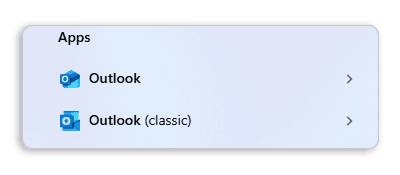 Ouvrez l'application Outlook (classic), puis suivez les étapes ci-dessous :
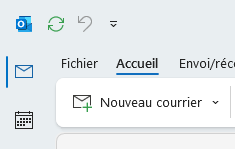
- Cliquer en haut à gauche sur "Fichier"
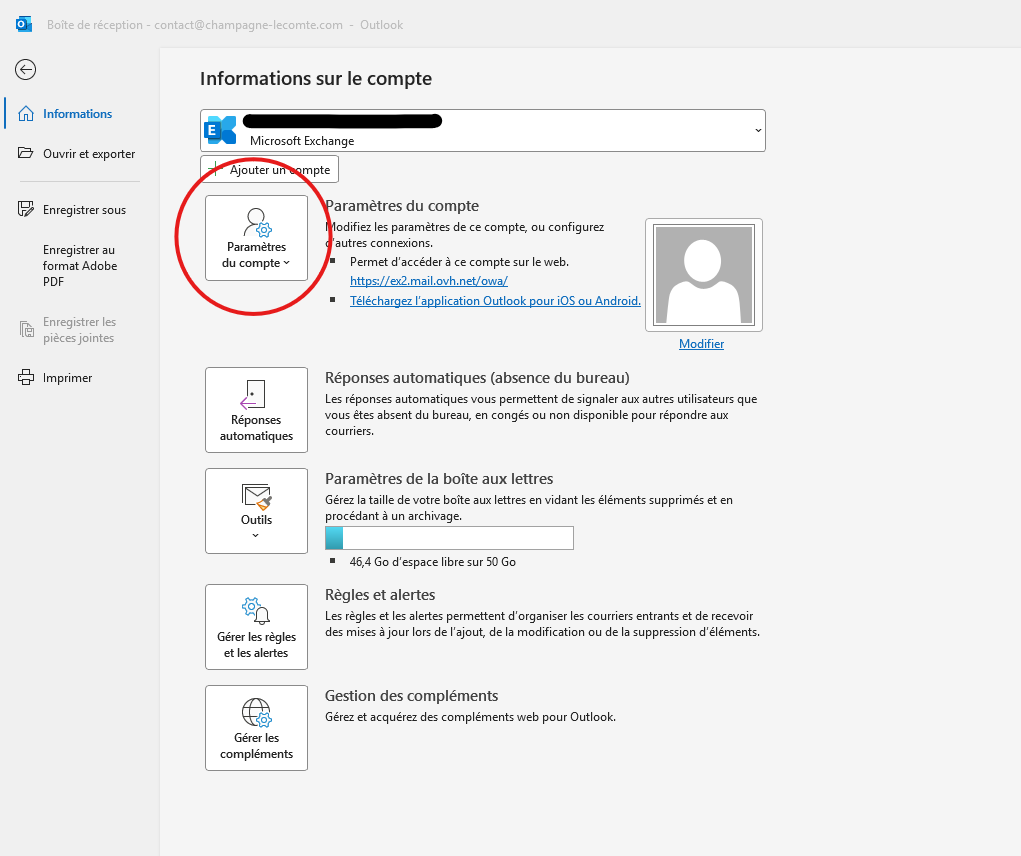
- Cliquer ensuite sur "Paramètres de comptes"
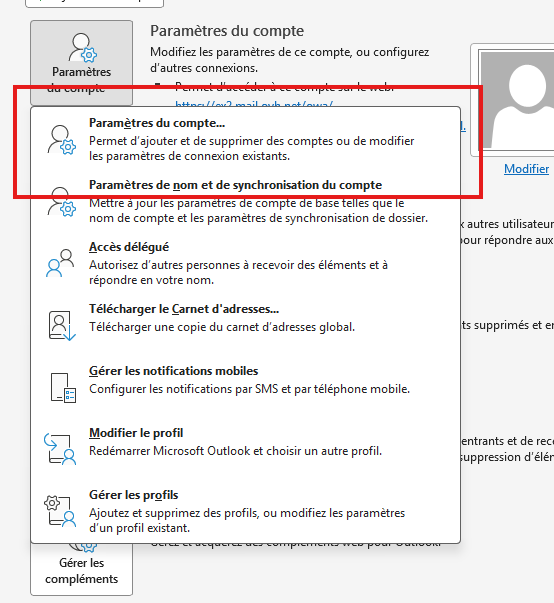
- Sélectionner à nouveau "Paramètres du compte"
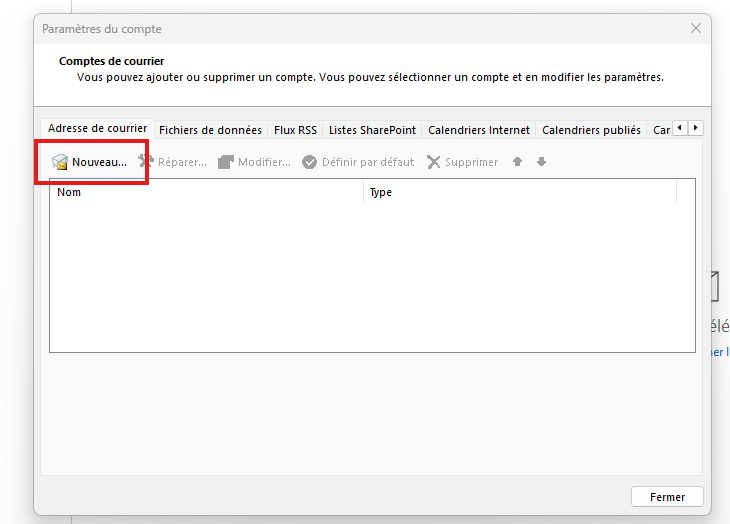
- Cliquer sur "Nouveau"
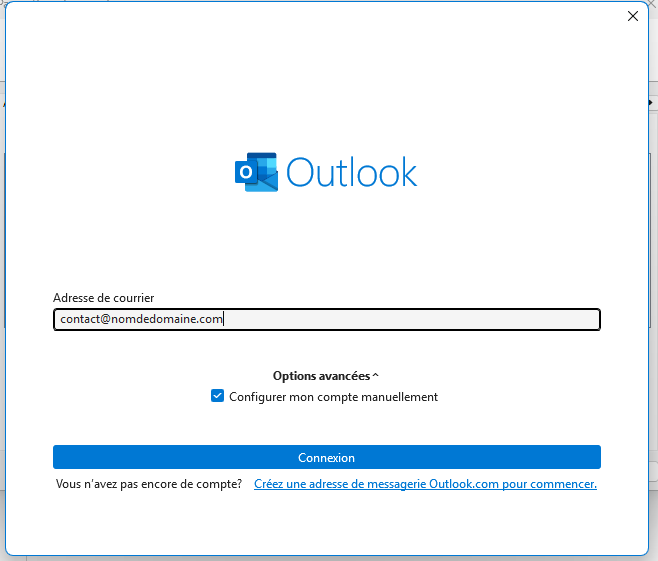
- Renseigner votre adresse e-mail dans le champ "Adresse de courrier", dérouler "Options avancées", cocher l'option "Configurer mon compte manuellement" puis cliquer sur "Connexion"
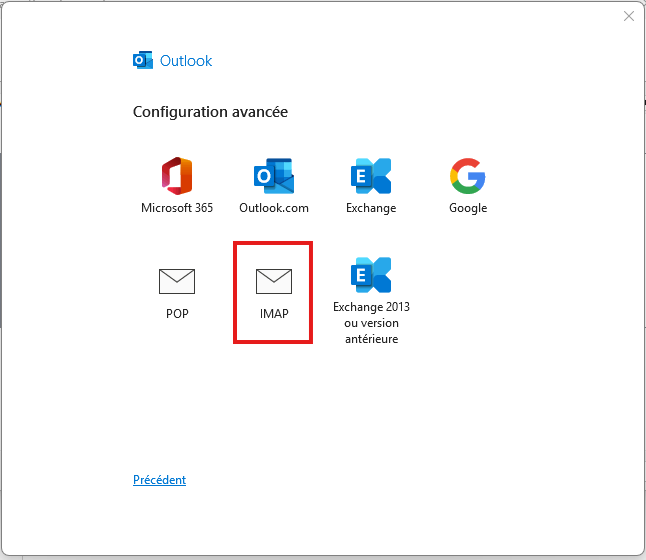
- Sélectionner l'option IMAP et renseigner la configuration suivante
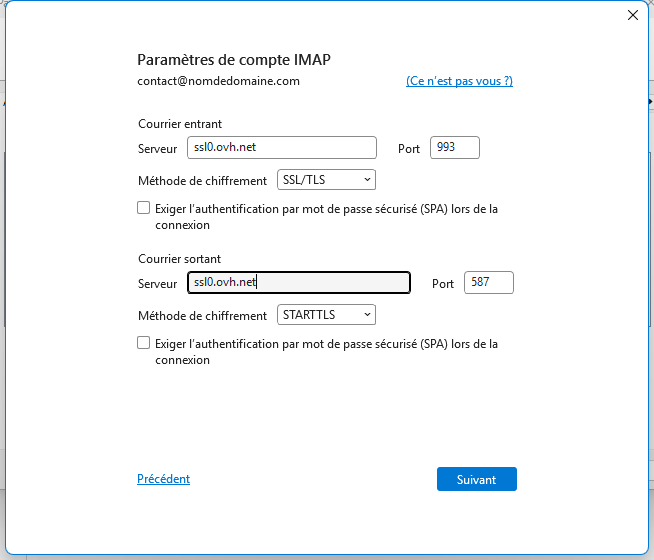
- Renseigner votre mot de passe qui vous a été préalablement communiqué
- Votre compte est maintenant configuré
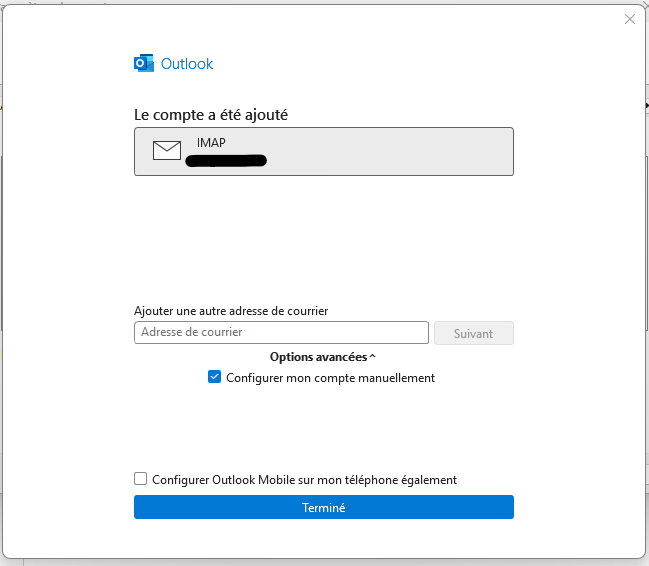
En cas de besoin, vous avez la possibilité de tester la connexion à votre compte directement depuis le webmail : https://zimbra1.mail.ovh.net/
En cas de besoin, n'hésitez-pas à contacter support-mail@vistalid.fr.
Cet article a-t-il été utile ?
C'est super !
Merci pour votre commentaire
Désolé ! Nous n'avons pas pu vous être utile
Merci pour votre commentaire
Commentaires envoyés
Nous apprécions vos efforts et nous allons corriger l'article